Template by:
Free Blog Templates

Selasa, 15 Mei 2012

CARA MEMBUAT VIIDEO MENGGUNAKAN MOVIE MAKER


Bookmark and Share
Cara mudah membuat video foto dengan Movie Maker - Jika anda mempunyai banyak gambar / foto tetapi ingin sekali membuat foto / gambar itu tampak lebih hidup dan terkesan bergerak. Ditambah ada variasi musik / nada di dalamnya, pasti pikiran kita ingin menjadikan foto-foto / gambar itu sebuah video yang bisa bergerak.Tapi bagaimana caranya? ada pastinya, dan sangat mudah pastinya. Hasil juga bagus.

Oleh karena itu kali ini  Buku Sarah mencoba untuk membahas tentang cara membuat video tersebut dengan perangkat lunak bawaan windows XP yaitu Movie Maker.

Berikut ini langkah-langkahnya :
1. Anda buka icon movie maker, caranya pilih Start menu - Program - Windows Movie Maker.

2. Kemudian akan muncul tampilan Windows Movie Maker. Buat dahulu project anda dengan pilih File - Save Project As.

3. Di Movie Maker di sediakan 3 Movie Tasks / Tool untuk setting file movie yang akan dibuat, yaitu : Capture Video, Edit Movie, Finish Movie. Dan yang lain adalah menu Help Movie Making Tips (untuk membantu kita dalam pembuatan video/movie ini).


4. Langkah selanjutnya anda klik Import pictures dan Import audio or music yang ada di Capture Video, Import pictures dahulu untuk mengambil/memasukkan semua file foto / gambar anda ke dalam media kerja movie maker ini.

 
5. Setelah semua file foto / gambar anda sudah masuk semua sekarang anda pilih / klik Import audio or music untuk memasukkan file audio/mp3 yang akan digunakan untuk mengiringi/melengkapi file-file foto / gambar anda tersebut. 


6. Setelah semua file foto dan audio  sudah masuk ke dalam media kerja movie maker sekarang anda tinggal Drag dan Drop satu-satu file-file tersebut.


7. Drag dan Drop ke dalam media Show Timeline untuk foto dan Show Storyboard untuk audio/music/mp3. Untuk mengeluarkan Show Storyboard anda cukup klik 1x tulisan Show Timeline.

8. Rapikan semua file foto dan audio tersebut, atur dan diposisikan yang serasi antara keduanya.


9. Untuk menambah  Efek, variasi, dan semua animasi untuk video bergambar anda pilih perintah-perintah yang ada di Edit Movie. 
10. View video effects untuk efek yang akan terjadi pada gambar anda dan View video transitions untuk efek yang terjadi ketika gambar  akan berganti dengan gambar yang lain. Drag dan Drop saja ke gambar bintang untuk View video effects, dan kotak yang berada di tengah antara gambar 1 dengan lainnya untuk View video transition. Untuk mencoba melihat efeknya anda bisa klik tombol Play pada media Storyboard : circle.


11. Untuk membuat tulisan dan efek-efeknya anda bisa menggunakan Make titles or credits yang berada di Edit Movie. 


12. Rapikan dan susun video sesuai langkah-langkah yang diatas sesuai daya imajinasi dan ide pikiran anda sendiri. Semua tool-toolnya lengkap dan mudah digunakan.
13. Setelah Video dirasa sudah bagus, maka simpan video tersebut dengan memilih "Save to my computer" yang berada di Finish Movie. 


Browse untuk mengatur file akan disimpan di Drive dan folder apa, next dan biarkan proses berjalan, untuk option Cek pada "Play Movie when I click Finish" tidak di centang juga tak mengapa. Kemudian klik FINISH. Dan sekarang video buatan anda sudah selesai. 

Selamat Mencoba.

MITOS OTAK KIRI & OTAK KANAN

Pernyataan kalau kepribadian seseorang memiliki dominasi otak kiri atau otak kanan adalah mitos. Kenyataannya kedua belahan berperan dan saling ketergantungan.


Selama ini berkembang mitos kalau seseorang dengan otak kanan umumnya kreatif, intuitif, berseni, sementara orang otak kiri cenderung pemecah masalah, lebih linier, dan logis. 
Mitos ini lahir dari sains murni, namun teknologi pencitraan modern telah menunjukkan kalau otak lebih saling fleksibel dari pada yang diduga sebelumnya.
Mitos ini mungkin berasal dari tahun 1800an, ketika para ilmuan menemukan kalau sebuah cedera pada satu sisi otak sering menyebabkan hilangnya kemampuan tertentu. Sebagai contoh, kemampuan spasial terlihat berada di sisi kanan otak, sementara bahasa ada di kiri. 
Mitos ini makin kuat di tahun 1960an, ketika para ilmuan mempelajari pasien epilepsi yang dibedah untuk memotong hubungan antara kedua belahan otak. 
 Para peneliti menunjukkan kalau ketika kedua belahan tersebut tidak dapat berkomunikasi, kedua belahan otak dapat tidak sadar mengenai eksistensi satu sama lain – dan bahkan merespon berbeda pada rangsangan. 
Sebagai contoh, ketika seorang pasien ditanya apa yang ingin ia lakukan, otak kirinya mengatakan “tukang kayu” sementara otak kanan mengatakan “pembalap”.


Namun lebih baru ini, teknologi pindai otak mengungkapkan kalau peran belahan otak tidak begitu sederhana seperti diduga. Kedua belahan otak faktanya saling menggantikan. 
Sebagai contoh, pengolahan bahasa, pernah dipercaya kalau hanya dominasi otak kiri, namun sekarang diketahui terjadi di dua belahan otak: sisi kiri mengolah tata bahasa dan pengejaan sementara kanan mengolah intonasi. 
Begitu juga, eksperimen menunjukkan kalau belahan kanan tidak bekerja dalam isolasi dalam kemampuan spasial: otak kanan tampaknya berhubungan dengan naluri keruangan yang umum, sementara otak kiri berurusan dengan benda di lokasi tertentu.
Apa yang benar adalah kalau sisi kanan otak mengendalikan sisi kiri tubuh dan sebaliknya. Ini artinya, cedera di sisi kiri otak (seperti stroke otak kiri) dapat menyebabkan kerusakan pada belahan kanan tubuh (misalnya lumpuh kaki kanan).

Cara Menginstall / Instalasi Ubuntu Server


Cara Menginstall / Instalasi Ubuntu Server
1.  Masukkan CD Instalasi Linux Ubuntu Server, tunggu beberapa saat hingga muncul tampilan awal instalasi. Lalu pilih bahasa yang dikehendaki untuk proses instalasi Ubuntu Server.
 
1
 
 
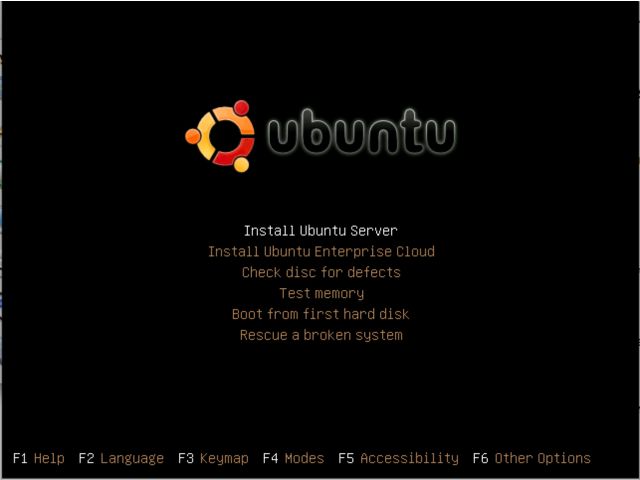
2.  Pilih “Install Ubuntu Server” untuk melanjutkan proses instalasi Ubuntu Server.
 
1
 
 
3.  Pilih salah satu bahasa sebagai default language system Ubuntu Server.
 
1
 
 
4.  Pilih lokasi negara Anda, jika tidak ada pilihan negara Anda silahkan pilih 'other' lalu tekan ‘enter’ untuk melanjutkan proses instalasi Ubuntu Server.
 
1
 
 
5.  Pilih bagian benua di mana negara Anda berada lalu tekan ‘enter’ untuk melanjutkan proses instalasi ubuntu server.
 
1
 
 
6.  Pilih salah satu negara di mana Anda berada lalu tekan ‘enter’ untuk melanjutkan proses instalasi Ubuntu Server.
 
1
 
 
7.  Pilihan untuk mendeteksi keyboard yang terpasang, Anda bisa melewatinya jika tidak ingin melakukan proses deteksi.
 
1
 
 
8.  Pilih pengaturan keyboard (di sini dicontohkan ‘USA’) lalu tekan ‘enter’ untuk melanjutkan proses instalasi Ubuntu Server.
 
1
 
 
1
 
 
9.  Masukkan nama “hostname” yang dikehendaki (jika jaringan milik Anda sendiri), kemudian pilih ‘continue’ untuk melanjutkan proses instalasi Ubuntu Server.
 
1
 
 
10.  Sistem akan mendeteksi zona waktu wilayah Anda. Pilih "Yes" untuk melanjutkan proses instalasi ubuntu Server atau pilih "no" untuk pengaturan zona waktu wilayah Anda
 
1
 
 
11.  Pilihan untuk memandu proses partisi. Di sini dicontohkan dengan memilih pilihan pertama yaitu "Guided - use entire disk"  yaitu memilih semua kapasitas harddisk
 
1
 
 
12.  Konfirmasi untuk memformat, menghapus dan memakai semua kapasitas harddisk.
 
1
 
1
 
 
13.  Ketikkan nama lengkap dari user Ubuntu Server lalu pilih ‘continue’ untuk melanjutkan proses instalasi Ubuntu Server.
 
1
 
 
14.  Ketikkan username akun Ubuntu Server Anda untuk login ke Ubuntu Server nanti, lalu pilih ‘continue’ untuk melanjutkan proses instalasi Ubuntu Server.
 
1
 
 
15.  Ketikkan password dari akun Ubuntu Server Anda (dianjurkan untuk mengkombinasikan password Anda) untuk login ke Ubuntu Server nanti. Lalu pilih ‘continue’ untuk melanjutkan proses instalasi Ubuntu Server.
 
1
 
 
16.  Verifikasi password akun Ubuntu Server Anda. Lalu pilih ‘continue’ untuk melanjutkan proses instalasi Ubuntu Server.
 
1
 
 
17.  Jika Anda ingin sistem mengenkripsi data pada direktori home saat Anda login silahkan pilih ‘Yes’ atau jika tidak silahkan pilih ‘No’ untuk melanjutkan proses instalasi Ubuntu Server.
 
1
 
 
18.  Jika Anda memerlukan alamat ‘proxy’ untuk mengakses internet silahkan Anda masukkan alamat ‘proxy’ tersebut tetapi Anda bisa mengosongkannya jika Anda tidak memerlukan ‘proxy’, lalu pilih ‘continue’ untuk melanjutkan proses instalasi Ubuntu Server.
 
1
 
 
19.  Sistem sedang melanjutkan proses pengaturan APT (Advanced Packaging Tool).
 
1
 
 
20.  Pilih “No automatic updates” jika Anda tidak akan memperbaharui sistem Ubuntu Server Anda lalu tekan ‘enter’ untuk melanjutkan proses instalasi Ubuntu Server.
 
1
 
 
21.  Pilih software yang akan dipasang pada sistem Ubuntu Server Anda lalu tekan ‘enter’ untuk melanjutkan proses instalasi Ubuntu Server (bisa diinstall kemudian hari, kosongkan saja).
 
1
 
 
22.  Pilih ‘Yes’ untuk melanjutkan proses pemasangan ‘GRUB boot loader’ ke ‘master boot record’. GRUB berfungsi untuk memperbolehkan ‘user’ memilih sistem operasi mana yang akan dijalankan (jika terdapat lebih dari satu sistem operasi).
 
1
 
 
23.  Instalasi Ubuntu Server telah selesai dan sistem akan dinyalakan ulang. Silahkan Anda pilih ‘continue’.
 
1
 
 
24.  Sistem Ubuntu Server Anda telah siap digunakan.
 
1
 
 
25.  Silahkan masukkan ‘username’ dan ‘password’ sesuai dengan yang telah Anda isikan pada saat proses instalasi Ubuntu Server tadi.
 
1
 

TEKNIK DASAR GIATAR ELEKTRIK

Teknik dasar gitar elektrik

Teknik Dasar Gitar Elektrik
REBABO cara - Teknik Dasar Gitar Elektrik. Banyak orang diluar sana yang bisa memainkan gitar, tapi banyak diantara mereka yang tidak menggunakan bahkan tidak mengenal teknik-teknik dasar gitar elektrik. Teknik dasar sangat diperlukan untuk mempermudah kita menguasai gitar, terutama teknik-teknik gitar elektrik. Sebenarnya ini bukan teknik untuk gitar elektrik saja, tetapi bisa diterapkan pada gitar biasa/tabung. Dengan menguasai teknik dasar itu akan menambah skill anda bermain gitar, terutama untuk bermain melodi.

Langsung saja REBABO cara akan memberikan teknik-teknik dasar bermain gitar. Di bawah ini akan saja jelaskan beberapa teknik-teknik bermain gitar.

1. Teknik Hammering

Teknik hammering adalah suatu teknik membunyikan dua atau lebih nada dengan sekali petik pada senar yang sama. Kecepatan waktu yang berlipat ganda itulah yang menyebebkan teknik ini sangat diperlukan, terutama dalam permainan melodi. Ada dua jenis teknik hammer, yaitu :

Hammer-on. Merupakan teknik hammering dimana nada yang dibunyikan semakin tinggi
Pull-off. Adalah nama lain dari hammer-off, dimana nada yang dibunyikan sekali petik itu semakin rendah.

2. Teknik Sliding

Sama dengan teknik hammering, teknik gitar sliding juga membunyikan lebih dari satu nada dengan sekali petik pada senar yang sama. Beda dengan hammering, sliding dilakukan dengan satu jari yang sama.

Single Sliding. Untuk teknik single sliding, yang paling umum dipakai adalah jari ke-2 (jari tengah) dan ke-3 (jari manis). jari ke-4 (kelingking) jarang dipakai kecuali untuk sliding chord.

Power Slide. Teknik slide ini sering dipakai untuk musik beraliran Rock ataupun Metal, caranya adalah anda perlu menyiapkan gitar elektrik dan efek distorsi. Tempatkan jari tengah anda di fret ke-12 senar 6. petik dan lakukan slide menuju fret 0. Bisa juga sebaliknya, dari fret ke-1 menuju fret ke-12 atau lebih.

3. Teknik Bending

Bending merupakan teknik dasar yang banyak dipakai pada musik Blues dan Rock. Teknik ini dilakukan dengan sekali petik pada satu fret dengan satu jari.

Single String Bending. Sebuah teknik bending dengan menaikan nada dengan cara menekan senar ke atas.
Double String Bending. Double bending dilakukan dengan melakukan bending dua nada yang berbeda bersama-sama (sekali petik). Bending jenis ini paling umum menggunakan senar ke-2 den senar ke-3.
Vibrato. Sebuah teknik dengan menaikan-turunkan nada dengan cepat. Ada dua cara vibrato, yaitu vertikal dan horisontal.

4. Teknik Tapping.

Teknik tapping pada dasarnya merupakan teknik hammer-on dan pull-off. Bedanya, tangan kanan ikut membentuk nada, bukan memetik. Teknik ini menghasilkan nada dalam kecepatan yang cukup mengagumkan. Yang sering digunakan adalah :

  • Fret Tapping
  • Chord Tapping


5. Teknik Arpegio

Jika anda akrab dengan musik rock terutama rock berkarakter keras dan cepat, tentunya anda tidak heran dengan permainan solo yang begitu cepat. Hal ini dilakukan dengan teknik Arpegio.

Teknik ini sangat sederhana, dimana posisi jari tangan kiri membentuk chord sedangkan pola petik dari pick dengan downstroke di senar-senar yang bernada dari senar paling besar ke paling kecil. Tapi teknik ini sering juga dilanjutkan dengan upstroke dari senar terkecil ke yang besar. Posisi tangan kiri tetap sama, meskipun sering diakhiri dengan hammering atau bending.

6. Teknik Power Chord

Setiap chord yang kita mainkan di leher gitar pada dasarnya memiliki beberapa nada yang diulang. Misalnya chord E terdiri dari nada E-B-E-G#-B-E. Tetapi dengan Power Chord anda hanya membunyikan 2 atau 3 nada utama. yang sering dipakai adalah nada ke-5(sol), sehingga suata yang dihasilkan tetap sama untuk mayor maupun minor. Itu sebabnya Power Chord juga dikenal sebagai chord ke-5 atau E5.

7. Teknik Muting

Teknik muting ini diperoleh dengan menyentuh senar dengan sisi luar telapak tangan kanan. Untuk menghasilkan efek yang baik dan tetap memperdengarkan nada ataupun chord yang dibentuk tangan kiri, maka posisi sentuh terletak pada senar paling belakang atau paling dekat dengan tremolo. Jika posisinya tepat, maka jikapun telapak anda tekan, maka suara masih tetap terdengar baik. Jika posisinya tidak tepat, maka tidak akan terdengar nada atau chordnya.

Untuk mengecek ketepatan posisi, coba anda tekan salah satu nada ataupun chord dengan tangan kiri. Lakukan posisi muting. Petik senar, geser-geser posisi telapak tangan kanan anda, dan cari nada yang paling jelas. Jika ketemu disitulah posisi anda seharusnya.

8. Pick Scrape

Pick Scrape merupakan pemakaian teknik slide dengan pick. Caranya dengan menggeser pick anda dari dekat tremolo pada senar ke-6 menuju ke arah leher gitar. Pakailah unit prosesor distorsi agar efek suaranya lebih terasa.

9. Teknik Harmonik

Saat saya membaca-baca buku tentang gitar, sebenarnya suara terdiri dari nada-nada harmonik. Ketika kita memetik senar, suara yang kita dengar adalah suara dasar yang sering dikenal dengan suara fundamental. Sedangkan suara lain adalah harmonik yang frekuensinya adalah diatas 1 oktav dari fundamental.

Open String Harmonic. Dengan caa ini kita akan memperoleh 5 nada harmonic.
Fretted String Harmonic. Kita dapat mendengar suara semua harmoni yang kita inginkan dengan teknik fretted string harmonic. Caranya, jari tangan kiri menekan suatu nada yang diinginkan, sementara jari yang menyentuh senar adalah jari tangan kiri. Peran pemetik tetap pada jari tangan kanan. Posisi sentuh jarak fret sama dengan open string harmonic.
Pinching Harmonic. Pinching harmonic pada dasarnya sama dengan fretted string harmonic, hanya saja fungsi sentuh bukan jari tangan kanan melainkan ujung luar jempol tangan kanan. Posisi sentuhnya bukan diatas fingerboard, melaiknak di atas bodi gitar (meskipun bisa saja melakukan hal itu). Inin artinya, fret di atas 24. Anda dapat mencobanya untuk mencari harmoni yang tepat.

10. Teknik Whammy Bar

Whammy bar sering disebut juga handle. Penggunaan alat ini dapat menghasilkan suara yang sangan berbeda, seperti suara menggeram atau derum motor, suara lengkingan dan lainya. Suara derum dapat anda peroleh dengan menekan salah satu fret terendah misalnya fret ke-3 senar 6, petik lalu tekan makin ke bawah handle-nya sehingga suara yang terdengar semakin rendah. Jangan lupa pakai distrosi-nya. Suara lainya dapat anda peroleh dengan melakukan eksperimen pola tekanan pada handle.

Hanya 10 itu saja yang bisa REBABO cara berikan, semoga membawa manfaat. Untuk pada gitaris semoga dapat menambah semangat dalam bermain gitar. Jika masih ada yang kurang jelas silahkan berikan komentar Anda di bawah. Dan untuk para Master Gitaris jika masih ada kesalahan pada artikel di atas, mohon untuk menjelaskanya dengan cara memberikan komentar Anda di bawah.

MEMBANGUN JARINGAN LAN SETTINGAN WARNET

Kemampuan untuk melakukan Instalasi dan setting untuk sebuah Warung Internet (Warnet) selama ini dianggap hanya dimiliki oleh mereka yang sudah lama berkecimpung didunia IT Administrator. Dengan mematok biaya yang cukup lumayan mereka bersedia membantu kita dalam membangun sebuah Warnet yang hendaknya akan kita gunakan sebagai Unit Produksi. Ketidaktahuan tentang bagaimana sebuah sistem jaringan dapat berjalan lancar adalah alasan utama kita untuk terus menggunakan tenaga mereka. Berangkat dari keadaan tersebut maka saya menuliskan panduan ini. Sengaja dibuat dengan menampilkan langkah demi langkah agar dapat dimengerti dan dipahami bahkan oleh seorang yang sama sekali belum mengenal jaringan.
Pada panduan ini akan dibahas instalasi dan setting untuk sebuah warnet yang memiliki 1 server & 12 client seperti terlihat pada gambar di bawah ini:
Persiapan Hardware & Software
Hendaknya sebelum kita melaksanakan instalasi jaringan, terlebih dahulu kita mempersiapkan Hardware & software yang akan tersambung di dalam lingkup jaringan tersebut. Beberapa langkah persiapan yang diperlukan adalah :
1. PC Server, spesifikasi minimal yang disarankan :
a. Hardware :
MotherBoard : Kecepatan setara 3.00 Ghz untuk dual Core
Ram : 1 Ghz
Harddisk : 160 GB
NIC / LAN Card : 10/100 Mbps
Drive : DVD / CD Writer
Spesifikasi lain : Optional
b. Software :
Windows XP SP2
Bandwith Controller / Manager
Billing System, dll
Anti Virus
Firewall
Anti Spyware, Malware, Adware
2. PC Client
a. Hardware :
MotherBoard : Kesepatan setara 2.80 Ghz
Ram : 512 MB
Harddisk : 40 Ghz
VGA Card : Optional untuk Game
b. Software :
Windows XP SP2
Browsing Tools :
1. Internet Explorer
2. Mozilla FireFox (Free)
3. Opera
Chatting Tools :
1. Yahoo Messenger (Free)
2. MSN Live Messenger
3. MiRC
4. ICQ
Game Online, Example:
1. Warcraft III
2. Ragnarok Online
3. Diablo II, dsb
Adobe Reader (Free)
WinZip
WinRar
Anti Virus (AVG Free Recommended)
Winamp (Free)
ACD See (Optional)
Microsoft Office (Optional)
Billing System, dsb
Sistem Operasi Windows memang sangat mahal, untuk itu kita bisa mensiasatinya dengan membeli CPU second Built-up dari luar negeri yang masih bagus. Biasanya selain kualitasnya lebih tinggi dari pada CPU rakitan, CPU Built-up dari luar negeri juga sudah dilengkapi dengan, Sistem Operasi Standar Windows.
3. Hub / Switch / Router
Merupakan alat yang digunakan untuk membagi koneksi internet dari PC server ke PCClient. Pilihan antara Hub / Switch / Router ditentukan oleh kemampuan koneksi yangingin dihasilkan, dan tentu saja di sesuaikan dengan dana yang tersedia. Pada studikasus kita kali ini saya akan menggunakan Switch sebagai pembagi koneksi internet.
4. Modem
Modem adalah sebuah device yang digunakan sebagai penghubung dari sebuah PC ataujaringan ke Penyedia Layanan Internet (Internet Service Provider / ISP). PenggunaanModem yang akan di bahas kali ini adalah modem jenis ADSL. Modem jenis inibiasanya digunakan oleh ISP Telkomspeedy. Untuk jenis modem ADSL itu sendiri bisadipilih berdasarkan kebutuhan. Kali ini penulis mengambil contoh ADSL LynkSys AM300 yang hanya mempunyai 1 (satu) port saja sebagai Dialup Device.
Setting Modem ADSL Eksternal
Berikut adalah langkah yang harus dilakukan untuk memastikan PC Server terhubung keinternet :
1) Buka Internet Explorer anda dan ketikan alamat berikut : 192.168.1.1 (biasanya adalahalamat IP default bagi Modem).
2) Setelah muncul jendela login isikan username: admin Password: admin, atau sesuaidengan user guide yang terdapat pada saat pembelian Modem.
3) Isikan sesuai dengan yang tertera pada gambar berikut, kecuali user name dan password yang masing-masing berbeda sesuai dengan yang didapat dari ISP.
4) Pengisian selanjutnya adalah untuk mengijinkan DHCP Server enable/disable,sebaiknya dipilih Option Enable agar kita tidak direpotkan dengan urusan menyetel satudemi satu IP Client. Karena fasilitas ini mempunyai kemampuan untuk mensetting IPClient secara otomatis.
5) Untuk pengisian Time Zone dilakukan sesuai dengan domisili anda tinggal. Dan untuktime server settingan yang tertera pada gambar adalah settingan yang sayarekomendasikan.
6) Jika kita ingin mengganti modem username & password kita dipersilahkan untukmelalukannya pada option berikut :
7) Status Koneksi kita bisa kita pantau pada tabs status (gambar), sebetulnya alamat IPkita tertera pada bagian bawah layar. Tidak saya tampilkan dengan alasan keamanan. Setelah semua tersetting dengan baik langkah pengujian yang bisa kita lakukan adalahdengan membuka Internet Explorer kita, lalu masuk ke salah satu alamat WEB yangmudah diloading. Contoh : Http://www.google.co.id/ lalu untuk pengetesan kecepatanbisa dilakukan melalui beberapa situs yang menyediakan layanan pengukuranBandwith, contoh: http://www.sijiwae.net/speedtest/ .
SinkronisasiSetelah hubungan antara PC server dan koneksi internet dapat berjalan lancar langkahselanjutnya adalah sinkronisasi. Agar semua komputer dapat tersinkronisasi secara benar, berikut adalah langkah-langkah yang harus dilakukan :
1) Sinkronisasi Nama Komputer / PC dan Nama Work Group dilakukan dengan cara sebagai berikut :
a. Menampilkan Task Control System
b. Pada Tab Computer Name klik Change untuk mengubah nama komputer dannama WorkGroup. Nama komputer sebaiknya diurutkan sesuai dengan nomorClientnya untuk memudahkan kita mengingat masing-masing nama komputer,nama masing-masing PC tidak boleh sama. Namun untuk nama Workgroupharus lah dibuat sama untuk semua Client dan juga Server.
c. Setelah nama PC kita ganti langkah selanjutnya adalah mengganti Network ID dengan cara mengeklik Tab Network ID pada task Control System tadi.
i. Pada pertanyaan How Do You Use This Computer pilihlah option This Computer is part of a business network, kemudian Klik Next.
ii. Pada Option selanjutnya pilihlah Network without a Domain
iii. Selanjutnya isikan nama WorkGroup sesuai dengan nama WorkGorup yang kita isikan pada waktu mengganti nama PC pada langkah (b) tadi.
Selanjutnya Klik Next dan kemudian Finish. Tunggu beberapa saat hingga komputer selesai melakukan pergantian Network ID dan lakukan restrat System Operasi / Reboot.
2) Sinkronisasi Waktu / Jam dilakukan dengan menempuh langkah sebagai berikut:a. Double klik tampilan jam yang ada pada sudut kiri bawah desktop anda.b. Pilihlah tabs Internet Time => Update Now
c. Tunggu beberapa saat hingga terdapat statement berikut : The time has bensuccesfully Synchronized.d. Jika yang tampil adalah statement error, maka ulangi klik Update Now hinggaberhasil menyamakan waktu PC anda dengan server Windows.e. Jika Update berhasil, namun jam yang ditampilkan tidak sama, maka kesalahanmungkin terjadi pada Time Zone untuk wilayah WIB wilayah waktunya adalahGMT + 07.00 Bangkok, Hanoi, Jakarta sedangkan untuk WITA adalahGMT+08.00 Perth dan WIT dengan GMT + 09.00 Seoul.
Internet Connection Sharing (ICS)
Sampai dengan tahap ini PC yang terkoneksi keinternet hanyalan PC server saja. Untukmemberikan akses bagi PC client agar mempunyai akses ke internet kita perlu mengaktifkan Internet Connection Sharing yang kita miliki pada PC server. Langkah-langkahnya adalah sebagai berikut :
1) Buka Jendela Network Connection yang terdapat pada Control Panel. Lalu klik kananpada Koneksi aktif kita ke internet => pilih Properties.
2) Pada tabs Advanced aktifkan option Allow other network users to connect through thiscomputer’s Internet Connection.
3) Setelah Koneksi Internet berhasil di sharing maka akan muncul 2 buah macam koneksi. Sebaiknya ganti nama masing-masing koneksi tersebut agar mudah membedakan antarakoneksi yang terhubung ke Modem dengan Koneksi yang terhubung ke Switch dengan cara me-rename masing-masing koneksi tersebut.
4) Jika kita buka properties pada koneksi yang terhubung ke Switch, pada tabs supportterdapat alamat IP yang akan menjadi default Gateway bagi PC Client yang akanterhubung melalui PC Server (192.168.0.1).
Network Setup
Langkah-langkah yang kita lakukan tadi hanyalah untuk memberikan izin bagi PC Client agar dapat mengakses Internet. Untuk mengaktifkan Izin tersebut dilakukan dengan cara mensetup Network / Jaringan yang kita miliki. Langkah pengerjaannya adalah sebagai berikut :
1) Buka Network Setup Wizard yang terdapat pada Control Panel. Lalu lakukan langkahseperti pada gambar. (pastikan Koneksi ke internet dalam keadaan hidup).

2) Pada pilihan select a Connection Method pilih yang Connect Directly to the Internetuntuk PC server dan bila melakukan settingan pada PC Client plihlah Option Connect tothe internet through a residental gateway.
3) Option Berikut meminta kita menentukan koneksi yang mana yang akan kita gunakanuntuk melakukan dial-up ke Internet. Pilihlah koneksi yang tersambung ke Modem.Pilihan ini tidak ada pada saat kita melakukan setting di PC Client.
4) Isikan Computer Name sesuai dengan nama yang telah kita berikan tadi, lalu isikanComputer Description jika anda inginkan (Optional / tidak diisi tidak berpengaruh).
5) Isi Nama Workgroup sesuai dengan nama yang telah kita tentukan sebelumnya. Perlusaya ingatkan kembali bahwa nama workgroup sebaiknya sama untuk semua komputeragar langkah setting lebih mudah.
6) Pilihlah option Turn On File and Printing Sharing pada task selanjutnya.
7) Setelah settingan pada jendela log kita anggap benar klik next untuk menjalankan /Mengaktifkan settingan yang telah kita buat tadi.
Tunggu beberapa saat hingga komputer selesai menyesuaikan dengan settinganbarunya.
9) Pilih option just finish wizard, lalu klik Next = > Finish. Biasanya PC akan otomatisreboot setelah menyelesaikan prosedur tadi.
Langkah yang sama kita lakukan pada semua PC Client. Perbedaan cara setting antara PCServer dan PC Client hanyalah terletak pada point 2 dan point 3.
Setelah menyelesaikan langkah settingan tersebut pada PC Client lakukanlah pengetesankoneksi dengan cara yang sama dengan PC Server, yaitu mengunjungi alamat situs yang mudah di Loading dan mengetes kecepatan koneksi. Bila koneksi yang ada dirasa terlalu lambat silahkan lakukan pengecekan pada settingan Network tadi apakah ada Option yang salah atau tidak, dan juga lakukan pengecekan pada koneksi perkabelan apakah suda terposisikan dengan baik atau belum.Sampai dengan langkah ini semua PC Client bisa terhubung dengan bebas ke Internet selama PC Server menghidupkan Koneksinya. Untuk membatasi penggunaan pada PC Client adal beberapa pilihan. Yang pertama adalah membuat list user dari Computer Client, user mana yang mempunyai hak untuk mengakses internet yang mana yang tidak diizinkan untuk mengaksesnya. Settingan tersebut biasanya digunakan di perkantoran. Sedangkan untuk warnet, pembatasan akses biasanya dilakukan dengan menginstalkan program billing pada C Server dan PC Client. Untuk produk billing dalam negeri sudah terdapat beberapa pengembang program diantaranya adalah www.billingexplorer.com dan www.indobilling.com untuk keperluan setting billing ini silahkan menghubungi pengembangnya masing-masing.
diposkan oleh Buntok Teknisi Speedy pada 03:41 1 Komentar Link ke posting ini

Jumat, 23 Januari 2009


CARA ATASI GANGGUAN SPEEDY


Buat yang berlangganan Speedy, Nih Aku kasih tips utk menghandle sendiri gangguan-gangguan yang sering terjadi pada koneksi internet Speedy. Dari pengalamanku kebanyakan gangguan akses Speedy itu berasal dari sisi CPE (Costumer Premises Equiptment) atau disebut juga kelengkapan-kelengkapan di sisi user seperti modem dan splitter hingga kesalahan sepele seperti salah username dan password. Nih tips nya silakan coba.
UNTUK CEK IP MODEM
Lihat IP modem: Klik Start – Run – ketik cmd (pada Windows XP/Vista), command (pada Windows 98/2000) lalu muncul halaman command dan ketik ipconfig/all dan enter. Lihat IP Gateway (modem). Misal IP Gateway adalah 192.168.1.1.
Gambar beikut menunjukkan displayipconfig/all.

Gambar Tampilan perintah ipconfig/all
UNTUK CEK KONEKSI
Cek koneksi PC ke modem ADSL: Klik Start – Run, ketik ping 192.168.1.1 -t, sehingga muncul tampilan seperti gambar berikut.

Gambar koneksi PC-modem bagus
CEK KONEKSI PC KE DNS
Kemudian Cek koneksi PC ke DNS Telkom: Klik Start – Run, ketik ping 202.134.0.155 -t, sehingga muncul tampilan berikut,
Gambar Koneksi modem – DNS bagus
Jika Koneksi gagal setelah login speedy dan pesan command bertuliskan“request time out” atau “destination host unreachable”

Gambar Koneksi modem – DNS gagal
Maka lakukan troubleshooting sebagai berikut:
1. Pastikan saluran telepon baik dengan mengangkat pesawat telpon dan mendapat nada dial.
2. Pastikan kabel Ethernet Modem – PC dan kabel modem – telepon terhubung dengan baik. Tidak ada PABX, paralel telepon atau peralatan lain yang terhubung sebelum splitter.
3. Matikan modem dan tunggu sekitar 1 menit, nyalakan kembali dan pastikan lampu ADSL menyala tanpa blinking.
4. Pastikan username dan password sudah benar
Username : No.speedy@telkom.net
Password : xxxxx
5. Jika LAN disable. Klik Start – Settings – Control Panel – Network connection – Local Area Connection, Double klik Local Area Connection untuk men-enablekan LAN.
6. ADSL tidak blinking tetapi koneksi PC ke DNS “request time out”. Matikan fitur firewall (lihat user manual modem) di sisi modem, lakukan restart modem ADSL.
7. Pesan DNS masih “request time out” atau tidak mendapat IP. Lakukan setting IP:
a.Pada windows XP
Klik Start – Settings – Control Panel – Network connection – Local Area Connection – TCP/IP. Isi kolom TCP/IP berikut:
IP address : 192.168.1.x (x dapat diisi angka 2 sampai 253)
Subnet mask : 255.255.255.0
Gateway : 192.168.1.1 (Harus sama dengan IP address modem)
Preferred DNS : 192.168.1.1 dan Alternate DNS : 202.134.0.155
b.Pada Windows 98/ME/2000
Klik Start – Settings – Control Panel – Network – Configuration tab – TCP/IP Properties. Isi kolom TCP/IP sebagai berikut:
IP address : 192.168.1.x (x dapat diisi angka 2 sampai 253)
Subnet mask : 255.255.255.0
Preferred DNS : 192.168.1.1dan Alternate DNS : 202.134.0.155
8. Jika modem hang. Refresh dan Setting ulang modem via menu modem (lihat user manual modem, Note: VPI=8, VCI=81 untuk kota Padang)
9. Hubungi 147 untuk informasi lebih lanjut.Nah untuk anda yang berlangganan Speedy berbasis ADSL ini, kalo ada gangguan coba deh ikutin cara-cara ini dan jangan cepat2 utk nelpon ke 147. OkeBerikut isi lembaran petunjuk troubleshooting dalam Bahasa Inggris.
TROUBLESHOOTING SPEEDY
Check IP Router: Select Start – Run – type cmd (for Windows xp/Vista), command (for Windows 98/2000) so display command tab, type ipconfig/all and select enter. Check IP Gateway (router), for instance IP Gateway is 192.168.1.1 (lihat pada Gambar ).
Check connection, PC to ADSL Router: Select Start – Run, Type ping 192.168.1.1 –t (lihat Gambar )
Check connection, PC to DNS: Select Start – Run, Type ping 202.134.0.155 –t (lihat Gambar )
If connection is failure after Login and command displays not same as above like “request time out” or “destination host unreachable” (lihat gambar ). Do Troubleshooting:
1. Ensure that line is good by checking phone. Phone has a dial tone.
2. Ensure that Ethernet cable, ADSL Router – PC and Router-line connecting well. No PABX, no parallel phone or other devices connecting to line before splitter connected at first.
3. Unplug ADSL router and wait for 1 minute, then plug again and ensure that router is turned on the DSL solid.
4. Ensure that username and password are true
Username : No.speedy@telkom.net
Password : xxxxx
5. LAN is disable. Select Start – Settings – Control Panel – Network connection – Local Area Connection, for enabling LAN.
6. ADSL is not flash but connection PC to DNS “request time out”. disabling any firewall router (look at user manual for router), then restart ADSL router.
7. Command displays “request time out” or has no IP. Set IP:
a.Windows XP
Select Start – Settings – Control Panel – Network connection – Local Area Connection – TCP/IP. Type as follow:
IP address : 192.168.1.x (x typed by 2 to 253)
Subnet mask : 255.255.255.0
Gateway : 192.168.1.1 (This must be your Router’s IP address)
Preferred DNS : 192.168.1.1 and Alternate DNS : 202.134.0.155
b.Windows 98/ME/2000
Select Start – Settings – Control Panel – Network – Configuration tab – TCP/IP Properties. Type as follow:
IP address : 192.168.1.x (x typed by 2 to 253)
Subnet mask : 255.255.255.0
Preferred DNS : 192.168.1.1 and Alternate DNS : 202.134.0.155
8. Set and Refresh ADSL router (look at user manual for router, Note: VPI=8, VCI=81 in Padang)
9. Call 147 for more information.